Del skjerm i Teams
Før du begynner
- Du må være med i et Teams-møte eller en Teams-samtale.
- Du må ha rollen presentatør eller arrangør i møtet. Deltakere kan ikke alltid dele skjerm.
- Åpne programmet eller dokumentet du vil vise før du starter delingen – da er det lettere å finne det.
- Bruker du Mac, må Teams ha tillatelse til skjermopptak (se spørsmålene nederst).
Slik deler du skjerm i Teams – steg for steg
Steg 1: Bli med i møtet
Åpne Teams og bli med i møtet fra kalenderen eller møtelenken.
Steg 2: Klikk «Del»
Klikk Del i verktøylinjen øverst i møtevinduet. Panelet Del innhold åpnes. Snarvei: Ctrl + Shift + E (Windows) eller Cmd + Shift + E (Mac).
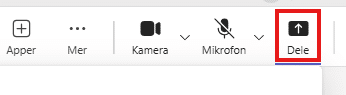
Steg 3: Velg hva du vil dele
I panelet Del innhold velger du ett av disse alternativene. Skal møtet høre lyd fra en video eller et program, slå på Ta med lyd øverst i panelet først.
3a: Skjerm – vis hele skjermen
Velg Skjerm for å vise alt du gjør, også når du bytter mellom programmer. Har du flere skjermer, velger du hvilken som skal deles. Husk at varsler og andre åpne vinduer også blir synlig
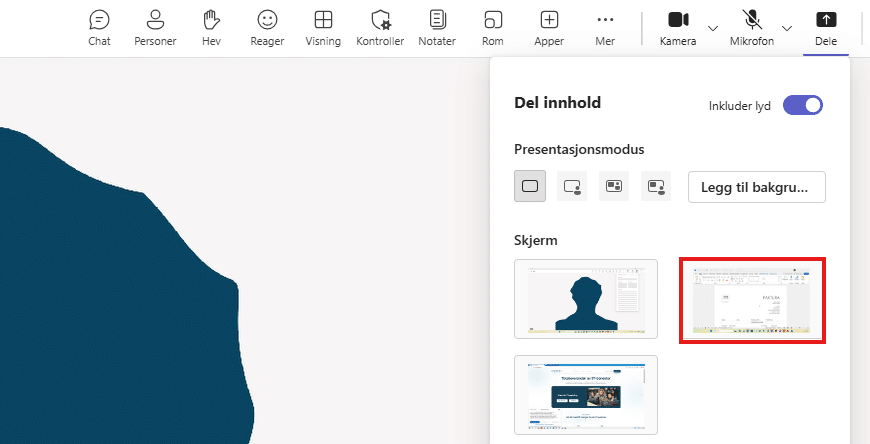
3b: Vindu – vis bare ett program
Velg Vindu, og klikk på programmet du vil vise. Deltakerne ser bare dette vinduet, resten av skjermen er skjult. Dette er det tryggeste valget.
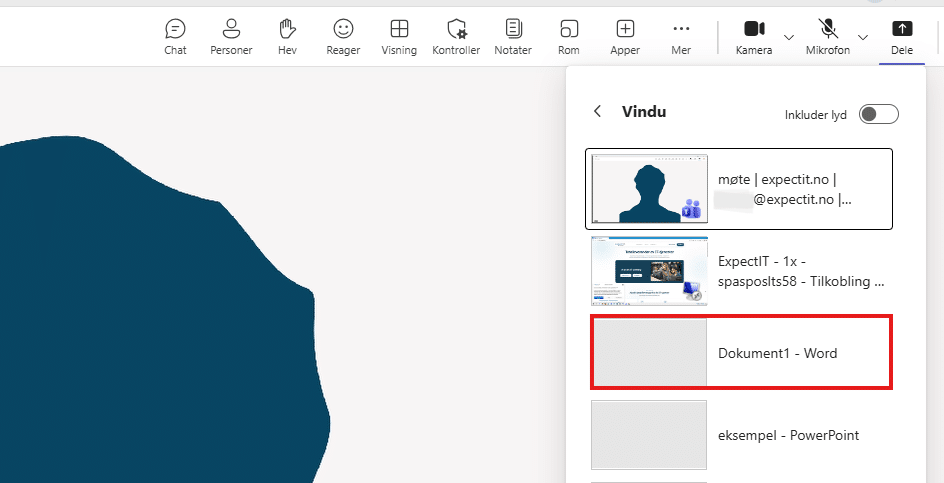
3c: PowerPoint Live – presenter lysbilder
Under PowerPoint Live i panelet Del ligger en liste over presentasjonene dine. Slik finner du riktig fil:
- Ligger presentasjonen i listen? Klikk på den, så starter den.
- Finner du den ikke? Bla ned til bunnen av delevinduet og velg Søk på OneDrive eller Søk på datamaskinen, og åpne filen derfra.
Du ser notatene dine og neste lysbilde, mens deltakerne bare ser lysbildet.
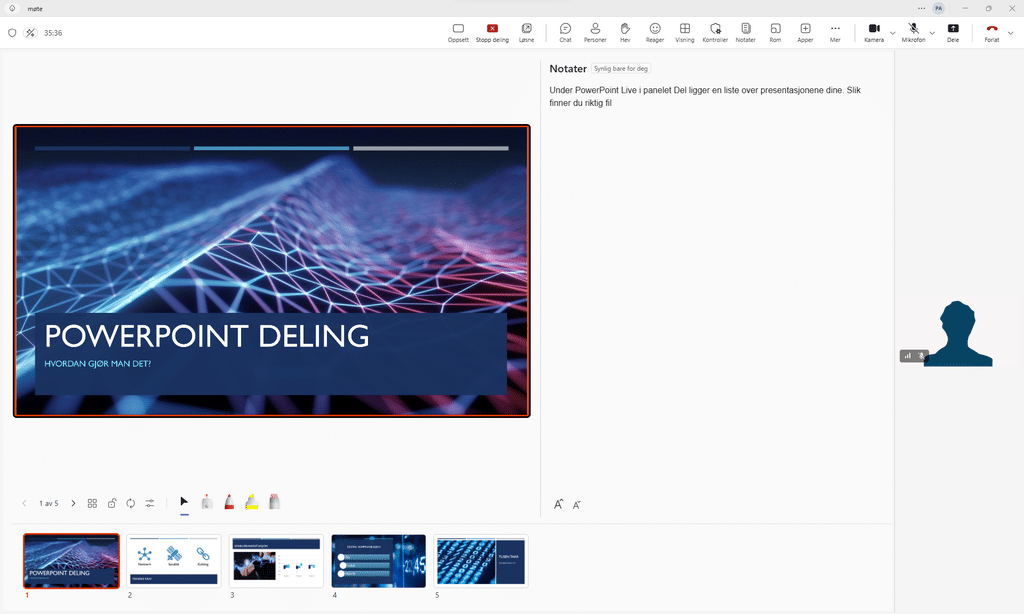
Steg 4: Del skjermen
Delingen starter med en gang. En rød ramme rundt skjermen eller vinduet viser hva de andre ser.
Steg 5: Stopp delingen
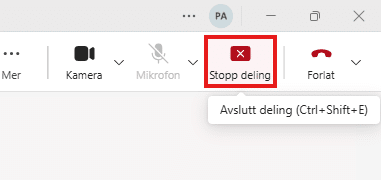
Klikk Stopp deling i linjen øverst på skjermen, eller Del i møteverktøylinjen igjen.
Skjerm, vindu eller PowerPoint Live – hva bør du velge?
| Valg | Passer når du vil… | Godt å vite |
|---|---|---|
| Skjerm | vise alt du gjør, også når du bytter mellom programmer | Varsler og andre vinduer blir også synlige |
| Vindu | vise bare ett program | Det trygge valget – resten av skjermen er skjult |
| PowerPoint Live | presentere en PowerPoint-fil | Du ser notater og neste lysbilde, deltakerne ser bare lysbildet |
| Microsoft Whiteboard | tegne og skrive sammen med de andre | Alle kan bidra på tavlen |
Vanlige spørsmål om skjermdeling i Teams
Hvorfor er «Del»-knappen grå?
Du har sannsynligvis rollen deltaker i møtet. Be arrangøren gjøre deg til presentatør, enten i deltakerlisten eller under Møtealternativer.
De andre ser bare en svart skjerm. Hva gjør jeg?
På Mac mangler Teams ofte tillatelse til skjermopptak. Gå til Systeminnstillinger > Personvern og sikkerhet > Skjerm- og systemlydopptak, slå på Microsoft Teams og start Teams på nytt. Hjelper det ikke, prøv å dele Vindu i stedet for Skjerm.
Hvordan deler jeg lyd i Teams?
Slå på Ta med lyd i panelet Del innhold før du starter delingen. All lyd fra maskinen blir hørbar, også varsellyder.
Kan deltakerne se varslene mine?
Ja, hvis du deler hele skjermen. Del et Vindu, eller slå på «Ikke forstyrr» før møtet.
Kan jeg dele skjerm i Teams i nettleseren?
Ja, i Microsoft Edge og Google Chrome. Der kan du også dele én enkelt fane.
Trenger du mer hjelp?
Får du ikke til skjermdelingen, eller lurer du på noe annet i Teams og Microsoft 365?