Send kryptert e-post i Outlook
Skal du sende personopplysninger, kontrakter eller annen sensitiv informasjon? Da bør du sende kryptert e-post. Denne guiden viser hvordan du sender kryptert e-post i Outlook, hvilken lisens som kreves, og hva mottakeren ser.
Merk: Veiledningen gjelder nye Outlook for Windows og Outlook på nett. I klassisk Outlook ligger knappen på samme sted (Alternativer → Krypter), men menyene kan se litt annerledes ut.
Forutsetninger for å sende kryptert e-post
Før du kan kryptere e-post i Outlook, må dette være på plass:
- Jobbkonto i Microsoft 365 – krypteringen bruker Microsoft Purview Message Encryption, som følger med Microsoft 365-kontoen.
- Riktig lisens – se tabellen under. Hver bruker som skal sende kryptert e-post, trenger lisens.
- Kryptering må være slått på i virksomhetens Microsoft 365. Dette gjøres av IT-ansvarlig, og er som regel aktivert automatisk med riktig lisens.
- Nye Outlook, klassisk Outlook eller Outlook på nett på PC eller Mac.
Hvilken lisens trenger jeg?
| Lisens | Kryptert e-post |
|---|---|
| Microsoft 365 Business Premium | Inkludert |
| Microsoft 365 / Office 365 E3 og E5 | Inkludert |
| Microsoft 365 Business Basic og Business Standard | Ikke inkludert – krever tilleggslisens |
| Office 365 E1 og Exchange Online Plan 1/2 | Ikke inkludert – krever tilleggslisens |
Finner du ikke Krypter-knappen i Outlook, mangler du mest sannsynlig lisens, eller så er ikke kryptering slått på. Er du kunde hos Expectit, hjelper vi deg å finne riktig lisens.
Slik sender du kryptert e-post i Outlook
Steg 1: Lag en ny e-post
Klikk Ny e-post og legg inn mottaker, emne og innhold som vanlig.
Steg 2: Gå til «Alternativer»
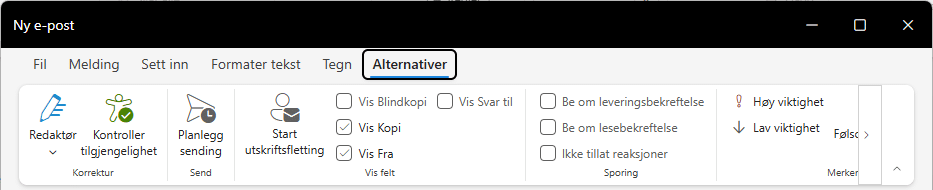
Klikk på fanen Alternativer øverst i meldingsvinduet.
Steg 3: Klikk «Krypter» og velg beskyttelse
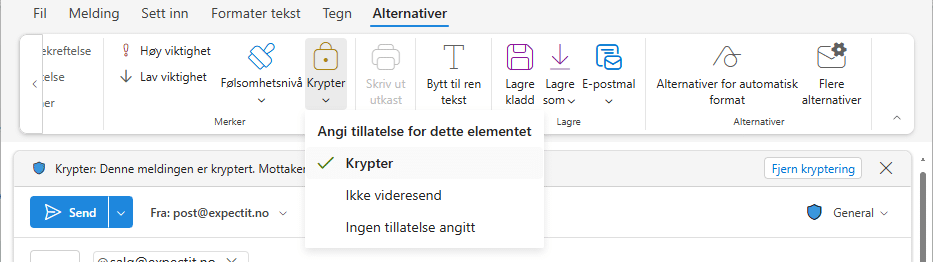
Klikk Krypter, og velg Krypter eller Ikke videresend (se forskjellen under). Virksomheten din kan også ha egne valg i listen.
Steg 4: Kontroller og send
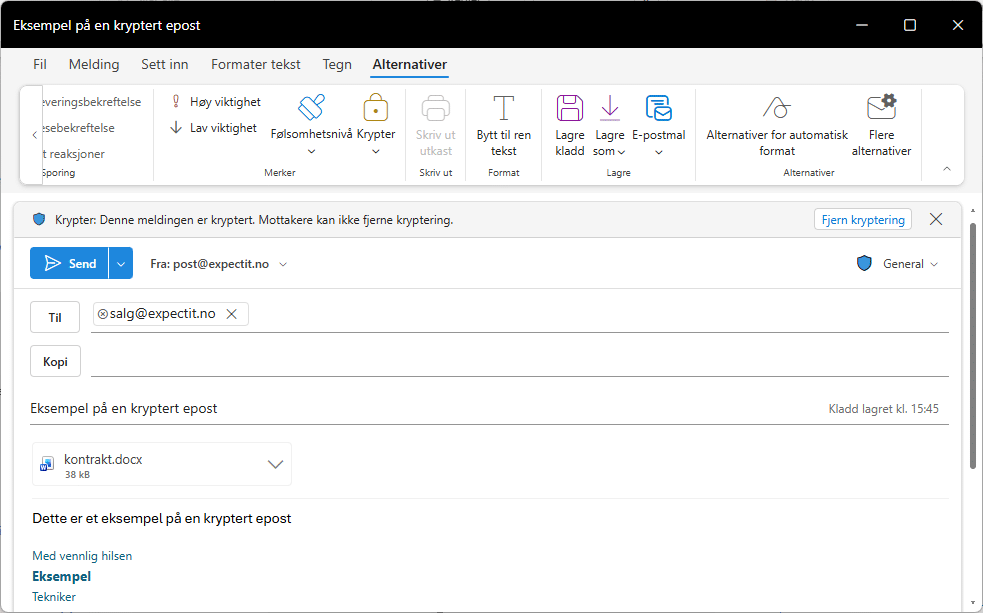
Øverst i e-posten vises nå en melding om at e-posten er kryptert. Klikk Send. Vedlegg blir kryptert sammen med e-posten.
Krypter eller Ikke videresend – hva bør du velge?
| Valg | Hva det gjør |
|---|---|
| Krypter | E-posten og vedleggene krypteres. Mottakeren kan lese, svare og videresende. |
| Ikke videresend | E-posten krypteres, og Outlook hindrer mottakeren i å videresende, skrive ut eller kopiere innholdet. |
Hva kryptering ikke beskytter mot
Kryptering beskytter e-posten på veien fra deg til mottakeren, men den har sine begrensninger:
- Mottakeren kan alltid dele innholdet videre. Selv med Ikke videresend kan mottakeren ta skjermbilde, fotografere skjermen eller skrive av innholdet og sende det videre. Send derfor bare sensitiv informasjon til mottakere du stoler på.
- Krypteringen er bare så sikker som mottakeren. Har mottakeren et svakt passord, mangler tofaktorautentisering eller bruker en datamaskin med virus, kan andre få tilgang til e-posten etter at den er åpnet.
Kryptering er et viktig sikkerhetstiltak, men det erstatter ikke god sikkerhet hos både avsender og mottaker.
Hva ser mottakeren?
- Bruker mottakeren Outlook eller Microsoft 365? Da åpnes e-posten som vanlig, uten ekstra steg.
- Bruker mottakeren Gmail, en annen e-posttjeneste eller et annet program? Da får mottakeren en e-post med en lenke. Mottakeren klikker Les meldingen, og logger inn med Google- eller Microsoft-kontoen sin eller med en engangskode som sendes på e-post.
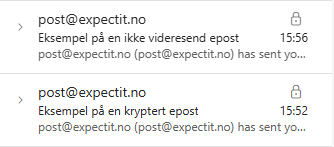
Det kan være lurt å si fra til mottakeren på forhånd at du sender en kryptert e-post, så vedkommende vet at den er ekte.
Vanlige spørsmål om kryptert e-post i Outlook
Hvorfor finner jeg ikke «Krypter»-knappen?
Du mangler sannsynligvis riktig lisens, eller så er ikke kryptering slått på i virksomhetens Microsoft 365.
Blir vedleggene også kryptert?
Ja. Vedlegg blir kryptert sammen med e-posten.
Kan jeg sende kryptert e-post til noen som ikke bruker Outlook?
Ja. Mottakere med Gmail eller andre e-posttjenester leser e-posten via en lenke og logger inn med sin egen konto eller en engangskode.
Kan jeg kryptere e-post fra mobilen?
Outlook-appen kan åpne krypterte e-poster. For å sende anbefaler vi nye Outlook eller Outlook på nett.
Hva er forskjellen på kryptering og S/MIME?
Knappen Krypter bruker Microsofts egen kryptering og krever ikke noe oppsett hos mottakeren. S/MIME bruker digitale sertifikater som både avsender og mottaker må ha. For de fleste er Krypter det enkleste valget.
Trenger du mer hjelp?
Mangler du Krypter-knappen, eller lurer du på hvilken lisens du trenger?