Synkroniser filer fra Teams og SharePoint
Vil du jobbe med Teams-filene rett fra Filutforsker, uten å åpne Teams hver gang? Da kan du synkronisere filene fra Teams og SharePoint til PC-en din. Denne guiden viser steg for steg hvordan du synkroniserer filer fra Teams og SharePoint, hvor du finner dem, og hvordan du stopper synkroniseringen.
Før du begynner
- OneDrive-appen må være installert og logget inn med jobbkontoen din. På Windows 10 og 11 er den installert fra før.
- Du må ha tilgang til teamet eller SharePoint-området du vil synkronisere.
- Synkroniser bare mappene du bruker jevnlig. Mange synkroniserte mapper gjør PC-en tregere og øker risikoen for synkroniseringsfeil.
- Teams-filer lagres egentlig i SharePoint. Det betyr at du synkroniserer det samme, uansett om du starter fra Teams eller SharePoint.
Slik synkroniserer du filer fra Teams
Steg 1: Gå til filene i kanalen
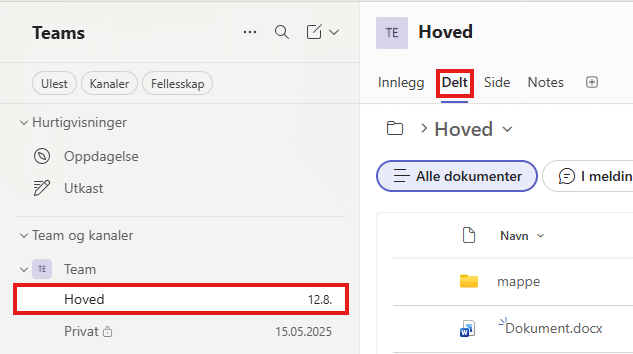
Åpne Teams, velg teamet og kanalen, og klikk på fanen Delt øverst, noen ganger heter fanen Filer.
Steg 2: Naviger til mappen du vil synkronisere
Klikk deg inn i mappen du vil synkronisere. Vil du synkronisere alle filene i kanalen, blir du stående øverst i Filer-fanen.
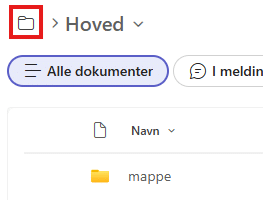
Vil du synkronisere alle offentlige kanaler i teamet, gå til hovedkanalen (som regel Generelt) og klikk på den øverste mappen i filstien øverst i vinduet. Da står du i rotmappen, der hver kanal har sin egen mappe. Private og delte kanaler er ikke med, og må synkroniseres hver for seg.
Steg 3: Klikk «Synkroniser»
Klikk Synkroniser i verktøylinjen over fillisten. Den er ofte under de tre prikkene.
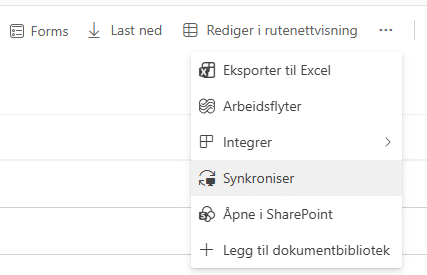
Finner du ikke Synkroniser? Klikk … og velg Åpne i SharePoint, og følg stegene for SharePoint under.
Steg 4: Bekreft i OneDrive
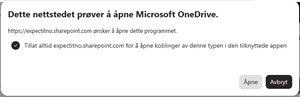
Får du spørsmål om å åpne OneDrive, klikk Åpne. OneDrive viser en melding om at filene synkroniseres. Det kan ta litt tid første gang.
Slik synkroniserer du filer fra SharePoint
Steg 1: Åpne dokumentbiblioteket
Gå til SharePoint-området i nettleseren og åpne Dokumenter (eller biblioteket du vil synkronisere).
Steg 2: Naviger til mappen du vil synkronisere
Klikk deg inn i mappen du vil synkronisere. Vil du synkronisere hele biblioteket, blir du stående øverst i Dokumenter.
Steg 3: Klikk «Synkroniser»
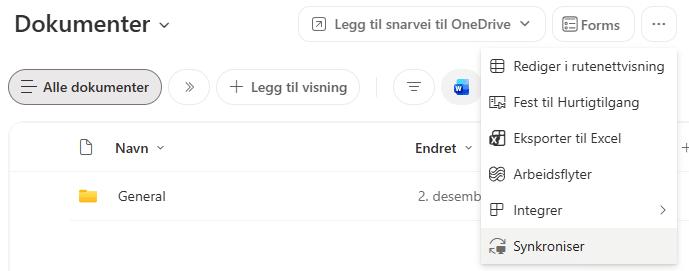
Klikk Synkroniser i verktøylinjen over fillisten. Ser du ikke knappen, kan den ligge under … (Flere alternativer).
Steg 4: Tillat nettleseren å åpne OneDrive
Nettleseren spør om den kan åpne Microsoft OneDrive. Klikk Åpne (eller Tillat). Huk gjerne av for å alltid tillate, så slipper du spørsmålet neste gang.
Steg 5: Vent til synkroniseringen er ferdig
OneDrive bekrefter at filene synkroniseres. Følg med på OneDrive-ikonet nederst til høyre på oppgavelinjen.
Hvor finner jeg de synkroniserte filene?
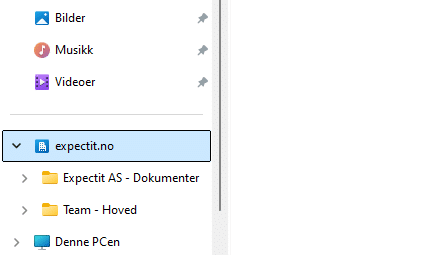
Åpne Filutforsker. I menyen til venstre finner du en mappe med navnet på virksomheten din (med et blått bygningsikon). Der ligger alle Teams- og SharePoint-mappene du har synkronisert.
På Mac finner du dem i Finder under virksomhetens navn.
Hva betyr ikonene?
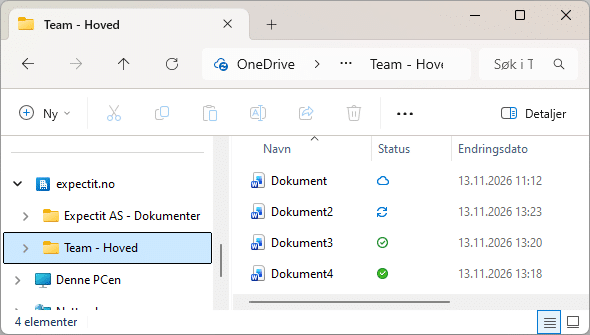
Filene lastes ikke ned før du trenger dem, så de tar lite plass på PC-en. Ikonet ved siden av filen viser hvor den ligger:
| Ikon | Betyr | Fungerer uten internett? |
|---|---|---|
 Blå sky | Filen ligger bare i skyen | Nei |
 Hvit sirkel med grønn hake | Filen er lastet ned fordi du har åpnet den | Ja |
 Grønn sirkel med hvit hake | Filen er alltid lagret på PC-en | Ja |
 Blå piler | Filen synkroniseres akkurat nå | – |
 Rødt kryss | Synkroniseringsfeil | – |
Viktig: Sletter du en fil, slettes den for alle
De synkroniserte filene er de samme filene som i Teams og SharePoint. Det betyr at:
- Sletter du en fil eller mappe i Filutforsker, blir den slettet i Teams for alle i teamet.
- Flytter du en fil ut av den synkroniserte mappen, forsvinner den fra Teams.
- Endrer du en fil, ser kollegene dine endringen med en gang.
Vil du ikke lenger ha mappen på PC-en, stopp synkroniseringen i stedet for å slette mappen.
Slik stopper du synkroniseringen
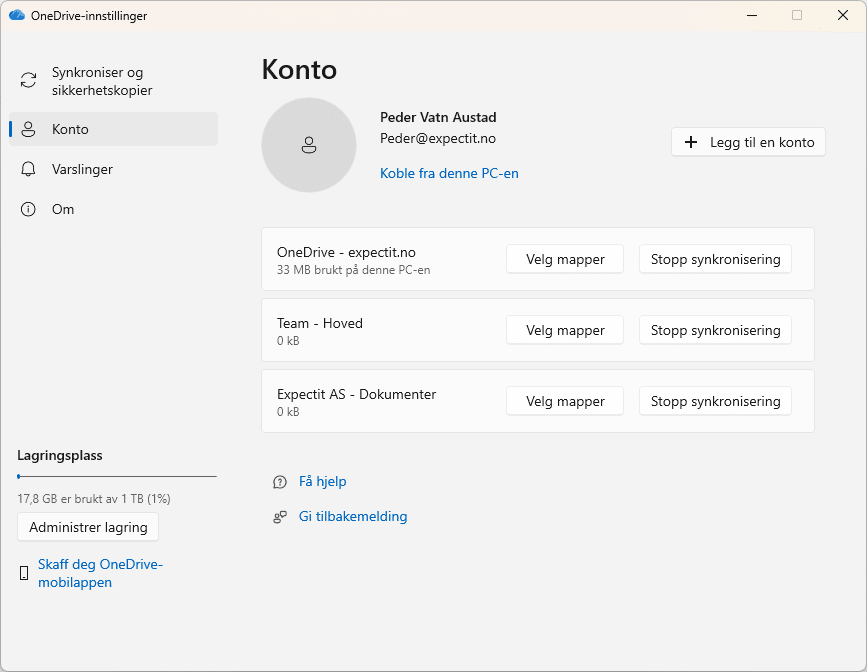
- Klikk på OneDrive-ikonet (skyen) nederst til høyre på oppgavelinjen.
- Klikk tannhjulet og velg Innstillinger.
- Gå til fanen Konto, finn mappen og klikk Stopp synkronisering.
- Bekreft. Filene ligger fortsatt trygt i Teams og SharePoint.
Etter at du har stoppet synkroniseringen, kan du trygt slette den lokale mappen i Filutforsker.
Vanlige spørsmål om
Hvorfor finner jeg ikke «Synkroniser»-knappen?
Prøv … (Flere alternativer) → Åpne i SharePoint, og se etter knappen der. Mangler den fortsatt, kan synkronisering være slått av for området, eller du mangler tilgang.
Filene synkroniseres ikke. Hva gjør jeg?
Sjekk at OneDrive er startet og logget inn – skyikonet skal ligge nederst til høyre på oppgavelinjen. Klikk på det for å se eventuelle feilmeldinger. Ofte hjelper det å starte OneDrive eller PC-en på nytt.
Kan jeg synkronisere bare én mappe?
Ja. Åpne mappen i Teams eller SharePoint før du klikker Synkroniser, så synkroniseres bare den mappen.
Må jeg synkronisere på nytt på en annen PC?
Ja. Synkronisering gjelder bare PC-en du satte den opp på.
Tar synkroniserte filer mye plass?
Nei, ikke i utgangspunktet. Filene lastes bare ned når du åpner dem. Bruk Frigjør plass hvis PC-en begynner å bli full.
Trenger du mer hjelp?
Får du synkroniseringsfeil, eller er du usikker på hvilke mapper du bør synkronisere?