Sett opp fraværsmelding i Outlook
Skal du på ferie, kurs eller være borte fra jobben? Med en fraværsmelding i Outlook får alle som sender deg e-post et automatisk svar om at du er borte, og hvem de kan kontakte i mellomtiden. Denne guiden viser steg for steg hvordan du setter opp fraværsmelding i Outlook, med ferdige eksempler du kan kopiere.
Merk: Veiledningen gjelder nye Outlook for Windows og Outlook på nett. I klassisk Outlook (der du har menyen Fil øverst til venstre) finner du fraværsmeldingen under Fil → Automatiske svar. Valgene der er de samme, men vinduet ser annerledes ut.
Slik setter du opp fraværsmelding i Outlook – steg for steg
Steg 1: Åpne innstillingene
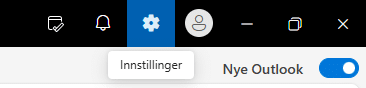
Klikk på tannhjulet (Innstillinger) øverst til høyre i Outlook. Du kan også gå til fanen Vis og velge Vis innstillinger.
Steg 2: Gå til «Automatiske svar»
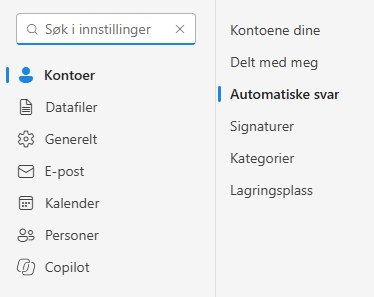
Velg Kontoer i menyen til venstre, og klikk Automatiske svar. Har du flere kontoer i Outlook, velger du riktig konto øverst.
Steg 3: Slå på automatiske svar
Slå på bryteren Slå på automatiske svar.
Steg 4: Velg tidsperiode (anbefalt)
Huk av for Send svar bare i en tidsperiode, og velg start- og sluttidspunkt. Da slår fraværsmeldingen seg av automatisk når du er tilbake, så du slipper å huske det.
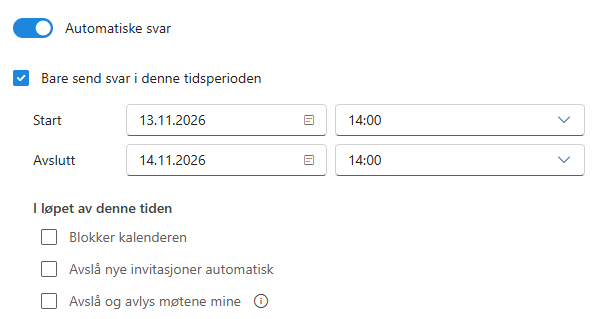
Her kan du også velge å blokkere kalenderen og avslå nye møteinvitasjoner i perioden.
Steg 5: Skriv fraværsmeldingen
Skriv meldingen i tekstfeltet. Den sendes til kolleger i din egen virksomhet. Se eksempler lenger ned.
Steg 6: Velg svar til eksterne
Huk av for Send svar utenfor organisasjonen hvis kunder og andre utenfor virksomheten også skal få beskjed. Du kan skrive en egen melding til dem, eller lime inn den samme.
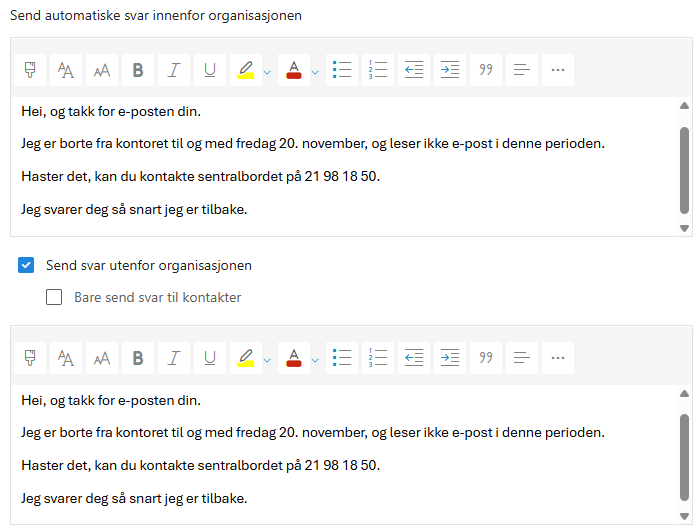
Vil du ikke at alle som sender deg e-post skal få svar, kan du velge å bare svare kontaktene dine.
Steg 7: Lagre
Klikk Lagre. Fraværsmeldingen er nå aktiv, eller starter på tidspunktet du valgte.
Eksempler på fraværsmelding
Kopier og tilpass.
Ferie (norsk)
| Hei, takk for e-posten din. Jeg har ferie og er tilbake [dato]. E-posten blir ikke lest i denne perioden. Haster det, kontakt [navn] på [e-post / telefon]. Med vennlig hilsen [navn] |
Kort fravær
| Hei, jeg er ikke på kontoret i dag og svarer deg så snart jeg er tilbake [dato]. Haster det, ring [telefon]. |
Engelsk (til eksterne)
| Hello, thank you for your email. I am out of the office until [date] with limited access to email. For urgent matters, please contact [name] at [email / phone]. Best regards, [name] |
Slik slår du av fraværsmeldingen
Har du valgt tidsperiode, slår fraværsmeldingen seg av automatisk. Ellers gjør du slik:
- Gå til Innstillinger → Kontoer → Automatiske svar.
- Slå av bryteren Slå på automatiske svar.
- Klikk Lagre.
Sett opp fraværsmelding fra mobilen
- Åpne Outlook-appen og trykk på profilbildet eller ikonet øverst til venstre.
- Trykk på tannhjulet (Innstillinger) og velg kontoen din.
- Trykk Automatiske svar, slå det på og skriv meldingen.
- Trykk på haken for å lagre.
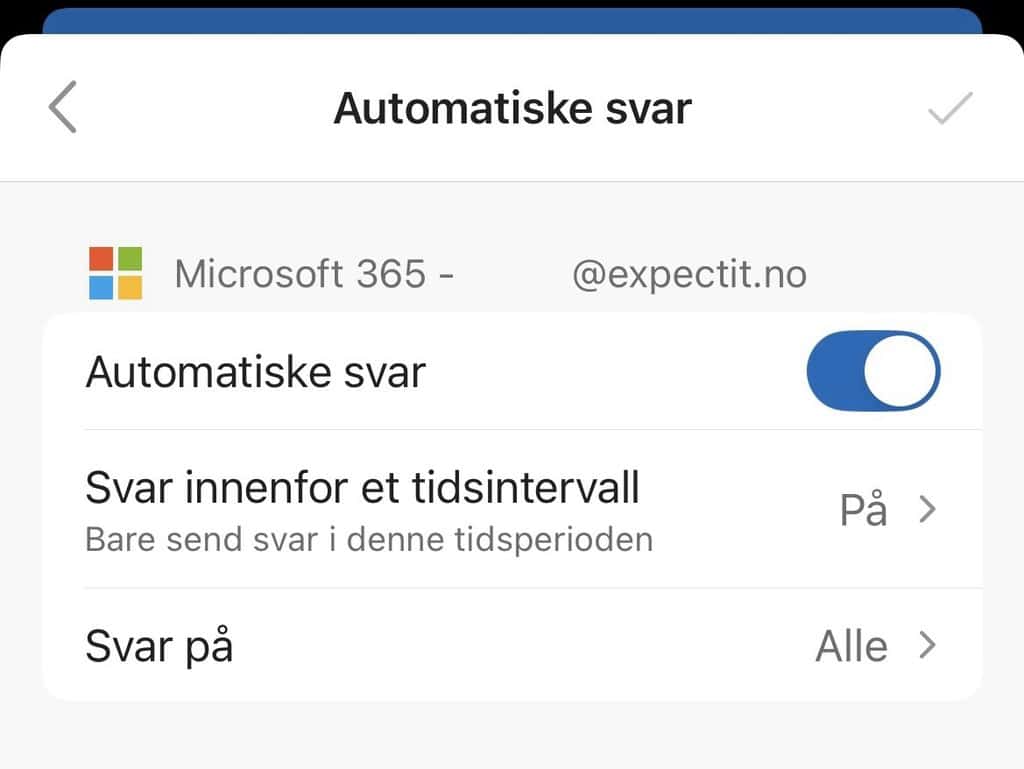
Fraværsmeldingen gjelder kontoen, så det spiller ingen rolle om du setter den opp på PC, nett eller mobil.
Vanlige spørsmål om fraværsmelding i Outlook
Hvorfor finner jeg ikke «Automatiske svar»?
Bruker du klassisk Outlook, ligger det under Fil → Automatiske svar. Mangler valget helt, kan det være at kontoen ikke støtter det. Kontakt IT.
Får avsenderen fraværsmeldingen hver gang de sender e-post?
Nei. Hver avsender får svaret én gang i perioden, selv om de sender flere e-poster.
Må PC-en stå på for at fraværsmeldingen skal virke?
Nei. Fraværsmeldingen sendes fra serveren, så du kan slå av PC-en.
Trenger du mer hjelp?
Finner du ikke innstillingen, eller skal du sette opp fraværsmelding for en felles innboks?