Legg til e-postsignatur i Outlook
En e-postsignatur gjør at du slipper å skrive navn, tittel og kontaktinformasjon i hver e-post. Denne guiden viser steg for steg hvordan du legger til e-postsignatur i Outlook, hvordan du får den med automatisk i nye e-poster og svar, og hvordan du legger inn logo.
Merk: Veiledningen gjelder nye Outlook for Windows og Outlook på nett. I klassisk Outlook (der du har menyen Fil øverst til venstre) åpner du en ny e-post og går til Melding → Signatur → Signaturer. Valgene er de samme, men vinduet ser annerledes ut.
Slik legger du til e-postsignatur i Outlook – steg for steg
Steg 1: Åpne innstillingene
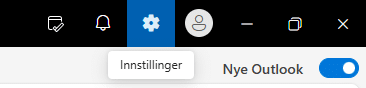
Klikk på tannhjulet (Innstillinger) øverst til høyre i Outlook.
Steg 2: Gå til «Signaturer»
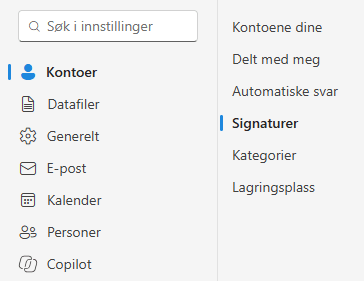
Velg Kontoer i menyen til venstre, og klikk Signaturer. Har du flere kontoer i Outlook, velger du riktig konto øverst.
Steg 3: Lag en ny signatur
Klikk + Ny signatur, og gi signaturen et navn, for eksempel «Standard» eller «Svar». Navnet ser bare du.
Steg 4: Skriv og formater signaturen
Skriv signaturen i tekstfeltet. Bruk verktøylinjen til å endre skrift, størrelse, farge og legge inn lenker.
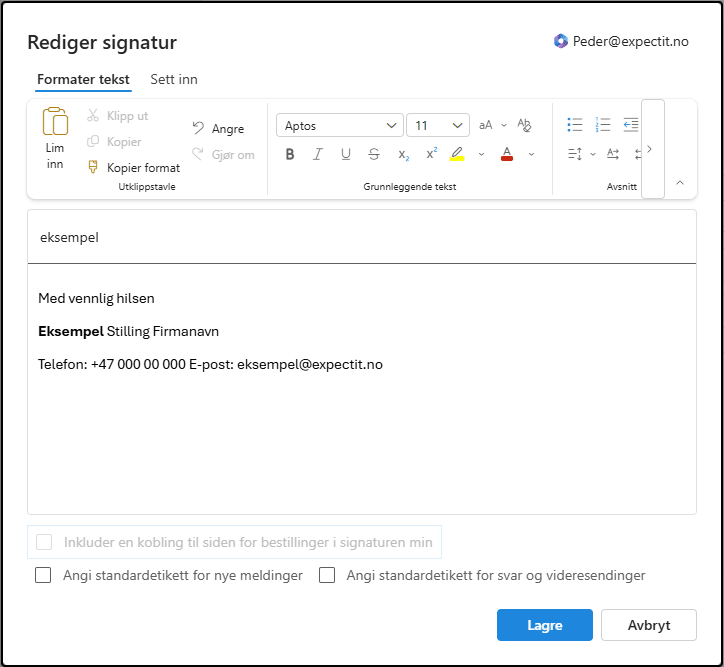
Dersom en kollega har en signatur kan du kopiere denne og lime den in og deretter redigere den.
Steg 5: Legg til logo (valgfritt)
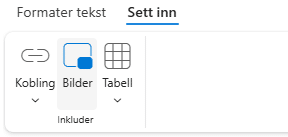
Gå til Sett inn fanen og velg Bilder og velg logoen fra filutforsker.
Steg 6: Klikk «Lagre»
Klikk Lagre for å lagre signaturen.
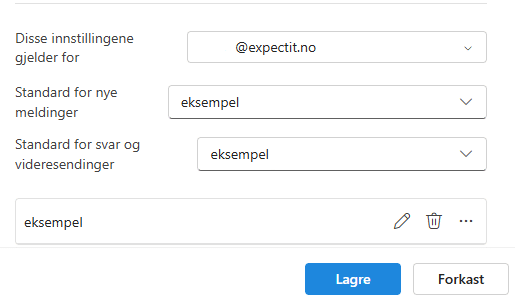
Steg 7: Velg standardsignatur
Under Velg standardsignaturer velger du hvilken signatur som skal legges til automatisk:
- For nye meldinger: velg signaturen din.
- For svar/videresendinger: velg den samme, en kortere variant, eller Ingen signatur.
Klikk Lagre igjen.
Steg 8: Test signaturen
Åpne en ny e-post. Signaturen skal komme med automatisk nederst.
Eksempel på e-postsignatur
Kopier og tilpass:
| Med vennlig hilsen [Navn] [Stilling] [Firmanavn] Telefon: [telefonnummer] E-post: [e-postadresse] [nettside] |
Tips:
- Hold signaturen kort – 4–6 linjer holder.
- Bruk vanlig tekst for telefon og e-post, ikke bilder, så mottakeren kan kopiere dem.
- Lag gjerne en kortere signatur for svar, så e-posttrådene blir ryddigere.
Legg til signatur på mobilen
Signaturen du lager på PC følger ikke med til Outlook-appen på mobilen. Den må legges inn separat:
- Åpne Outlook-appen og trykk på profilbildet eller ikonet øverst til venstre.
- Trykk på tannhjulet (Innstillinger).
- Trykk Signatur, og skriv inn signaturen din.
Du kan også kopiere og lime in fra sendte elementer
Lag en mer avansert signatur i Word
Vil du ha en signatur med tabell, flere bilder eller sosiale medier-ikoner? Da er det ofte enklest å designe den i Word og kopiere den inn i Outlook. Last ned malene våre og tilpass den du liker best.
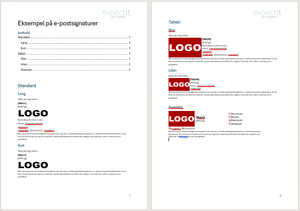
Er du kunde hos Expectit, hjelper vi deg gjerne med å lage signaturen.
Vanlige spørsmål om e-postsignatur i Outlook
Hvorfor kommer ikke signaturen med automatisk?
Du har sannsynligvis ikke valgt standardsignatur. Gå til Innstillinger → Kontoer → Signaturer, og velg signaturen under For nye meldinger. Sjekk også at du har valgt riktig konto.
Signaturen kommer med i nye e-poster, men ikke når jeg svarer?
Standardsignatur for svar er en egen innstilling. Velg signaturen under For svar/videresendinger
Kan jeg legge inn signaturen manuelt i én e-post?
Ja. I en ny e-post går du til fanen Sett inn, klikker Signatur og velger signaturen du vil bruke.
Følger signaturen med når jeg bytter PC?
I nye Outlook og Outlook på nett lagres signaturen på kontoen din, så den følger med. I klassisk Outlook og på mobil må den legges inn på hver enhet.
Logoen vises ikke hos mottakeren?
Noen e-postprogrammer blokkerer bilder til mottakeren klikker «Vis bilder». Det er normalt og skyldes innstillinger hos mottakeren.
Trenger du mer hjelp?
Får du ikke signaturen til å se riktig ut?