Ny i Microsoft Teams? Denne guiden hjelper deg å komme i gang med Teams. Du lærer hva Teams kan brukes til, forskjellen på team, kanaler, innlegg, chat og møter, hvordan du finner frem, og hvordan Teams henger sammen med SharePoint.
Hva kan Microsoft Teams brukes til?
Teams er virksomhetens samlede arbeidsplass for samarbeid. Her kan du:
- Chatte med kolleger, én og én eller i grupper.
- Holde møter på video eller telefon, og dele skjerm.
- Samarbeide i team rundt prosjekter, avdelinger eller faste oppgaver.
- Dele og redigere filer sammen, uten å sende vedlegg frem og tilbake.
- Ringe, hvis virksomheten har Teams-telefoni.
- Samle verktøy som Planner, OneNote og andre apper på ett sted.
Tommelfingerregel: Bruk Teams til intern dialog og samarbeid, og e-post når du skriver til kunder og andre utenfor virksomheten.
Forskjellen på team, kanaler, innlegg, chat og møter
Dette er de fem byggeklossene i Teams. Når du forstår dem, blir resten enkelt.
| Begrep | Hva det er | Hvem ser det? |
|---|---|---|
| Team | En fast gruppe personer som jobber sammen | Alle medlemmene i teamet |
| Kanal | Et tema eller underområde inne i et team | Alle i teamet (private kanaler bare noen) |
| Innlegg | En melding i en kanal, med svar samlet under | Alle i kanalen |
| Chat | Samtale med én eller noen få personer | Bare de som er med i chatten |
| Møte | Video- eller telefonmøte med egen møtechat | De som er invitert |
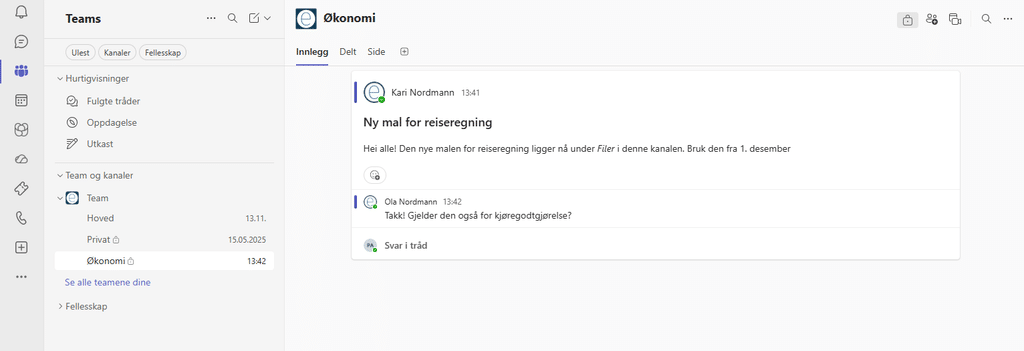
Chat eller kanal – hva skal jeg bruke?
- Bruk en kanal når saken angår hele teamet, eller når andre kan ha nytte av å se svaret senere. Alt blir liggende samlet og søkbart.
- Bruk chat for raske spørsmål og samtaler som bare angår noen få.
- Svar alltid i tråden under et innlegg, ikke som et nytt innlegg. Da holder du samtalen samlet.
Innlegg eller tråder – to oppsett for kanaler
Kanaler kan ha to ulike oppsett. Oppsettet velges når kanalen opprettes, og det kan endres når som helst uten at meldinger går tapt.
| Oppsett | Slik ser det ut | Passer til |
|---|---|---|
| Innlegg (klassisk) | Hvert innlegg vises som et kort, med svarene samlet under | Kunngjøringer og beskjeder til hele teamet |
| Tråder (nytt) | Ligner en gruppechat. Hver samtale er en tråd som åpnes i et panel til høyre, og tråden med siste svar havner øverst | Løpende samarbeid med mye frem og tilbake |
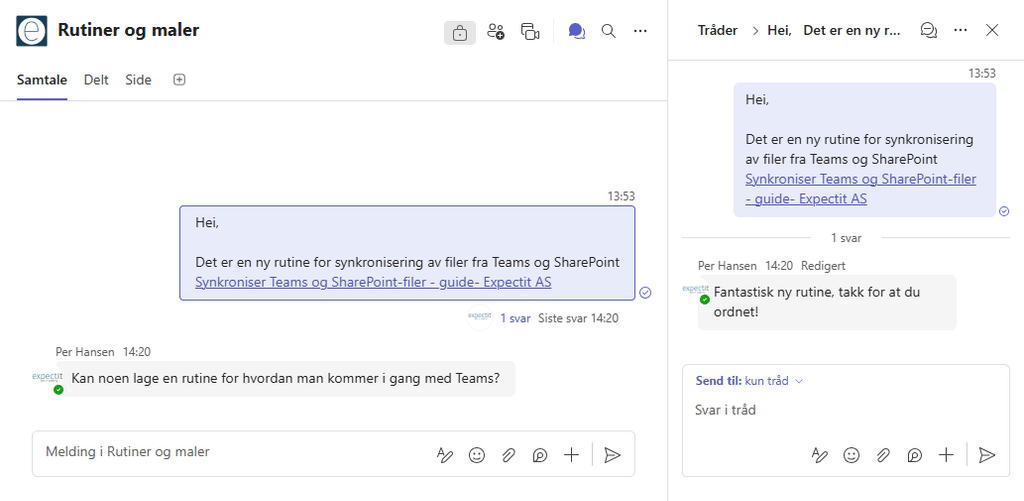
Vil du endre oppsettet på en kanal, klikker du … ved kanalen, velger Administrer kanal og bytter oppsett. Endringen gjelder for alle i kanalen. Som regel er det bare eiere av teamet som kan endre oppsettet, med mindre eieren har gitt medlemmene lov til å redigere kanaler. Ser du ikke valget, spør en eier av teamet.
Slik finner du frem i Teams
Menyen til venstre
Menyen langs venstre kant er der du bytter mellom de ulike delene av Teams:
| Ikon | Hva du finner der |
|---|---|
 Aktivitet | Varsler når noen nevner deg, svarer deg eller reagerer på meldingene dine |
 Chat | Alle chatter – og i nyere versjoner også teamene og kanalene dine |
 Teams | Teamene og kanalene dine (vises bare hvis du har valgt å ha chat og kanaler hver for seg) |
 Kalender | Møtene dine, synkronisert med Outlook-kalenderen |
 Anrop | Telefonsamtaler og samtalelogg (hvis virksomheten har Teams-telefoni) |
 OneDrive / Filer | Filene dine og filer som er delt med deg |
 Apper | Flere apper du kan legge til, som Planner og OneNote |
Ser Teams annerledes ut hos deg? I nyere versjoner av Teams er chat, teams samlet under Chat. Vil du heller ha dem hver for seg, går du til Innstillinger → Chatter og kanaler og velg Atskilt.
Søkefeltet øverst
Søkefeltet øverst i vinduet finner meldinger, personer, filer og team. Skriv et ord eller et navn, og trykk Enter. Snarvei: Ctrl + E (Windows) eller Cmd + E (Mac).
Fanene i en kanal
Når du åpner en kanal, ser du faner øverst:
- Innlegg – samtalene i kanalen. I kanaler med tråd-oppsett ser du i stedet en liste over trådene.
- Delt– dokumentene som er delt i kanalen.
- + – legg til flere faner, for eksempel en Planner-oversikt, en OneNote-notatblokk eller en nettside.

Fest det du bruker mest
Høyreklikk på en chat eller kanal og velg Flytt til inndeling opprett en ny inndeling eller velg Favoritt. Da legger den seg øverst, så du slipper å lete.
Hvordan henger Teams og SharePoint sammen?
Enkelt sagt: Teams er der dere snakker sammen, SharePoint er der filene ligger.
Når et team opprettes, får det automatisk sitt eget SharePoint-område. Hver kanal i teamet får en egen mappe der. Filene du ser under Filer-fanen i en kanal, ligger egentlig i denne mappen i SharePoint.
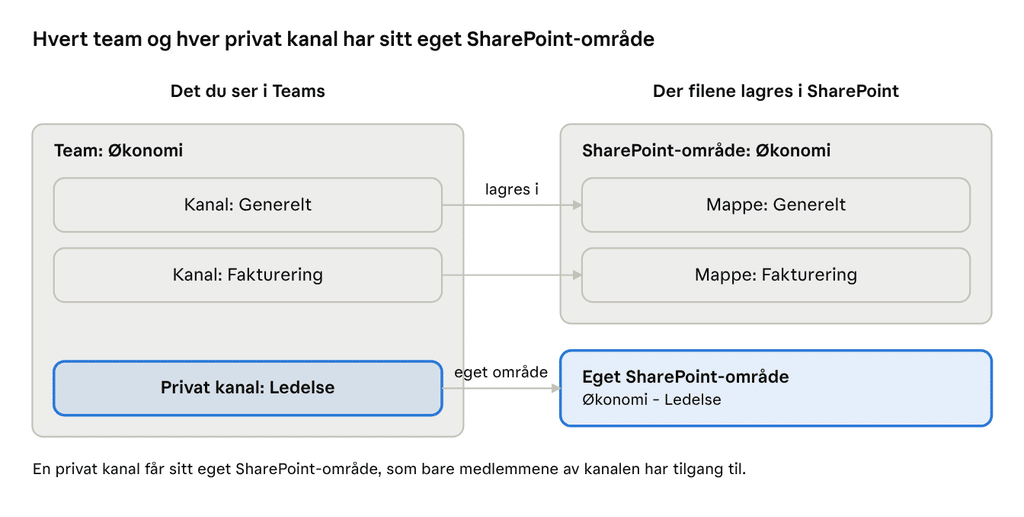
Dette betyr at:
- Det er de samme filene. Endrer du en fil i Teams, er den endret i SharePoint – og omvendt.
- Alle i teamet har tilgang til filene i kanalene. Private kanaler har sitt eget, mindre område som bare medlemmene ser.
- Filer du deler i en chat lagres ikke i SharePoint, men i OneDrive-en til den som delte filen.
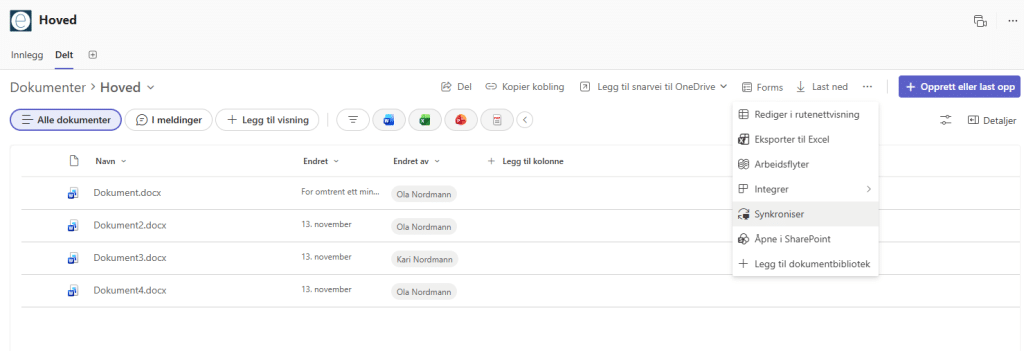
- Du kan åpne filene i SharePoint ved å klikke … → Åpne i SharePoint i Filer-fanen. Det er nyttig hvis du vil se flere valg, for eksempel versjonshistorikk.
Gode vaner for å komme godt i gang
- Nevn kolleger med @ når du vil at noen skal se en melding, for eksempel @Kari. Da får de et varsel.
- Del filer i kanalen, ikke som vedlegg. Da jobber alle i samme fil, og dere slipper flere versjoner.
- Bruk statusen din (Tilgjengelig, Opptatt, Ikke forstyrr) så kolleger vet når de kan nå deg.
- Skru av varsler for kanaler du ikke trenger å følge tett: Klikk … ved kanalen og velg Kanalvarsler.
- Last ned Teams-appen på mobilen så du kan svare og bli med i møter når du er ute.
Vanlige spørsmål om e-postsignatur i Outlook
Hva er forskjellen på Teams og Outlook?
Outlook brukes til e-post og kalender, særlig mot kunder og andre utenfor virksomheten. Teams brukes til intern dialog, møter og samarbeid om filer. Kalenderen er den samme i begge.
Hvordan blir jeg med i et team?
Noen i teamet må legge deg til, eller du kan søke etter offentlige team under Bli med i eller opprett et team. Private team krever invitasjon.
Kan alle i teamet se chatten min?
Nei. En chat ser bare de som er med i den. Innlegg i en kanal ser alle i teamet.
Hvor blir det av filene jeg sender i chatten?
De lagres i OneDrive-en din, i mappen Microsoft Teams Chat Files, og deles med de som er med i chatten.
Kan jeg bruke Teams med personer utenfor virksomheten?
Ja. Du kan invitere eksterne til møter og chatte med dem. Om de kan legges til som gjester i team, avhenger av virksomhetens innstillinger.
Trenger du mer hjelp?
Vil du ha hjelp til å komme i gang med Teams, eller til å sette opp team og kanaler for virksomheten?